Vorarbeiten Firmwareinstallation Ubiquiti Nanostation Loco M2 XW
Link zur Wiki-Seite der Node-Firmeare; https://wiki.freifunk-franken.de/w/Anleitungen/Node_Firmware
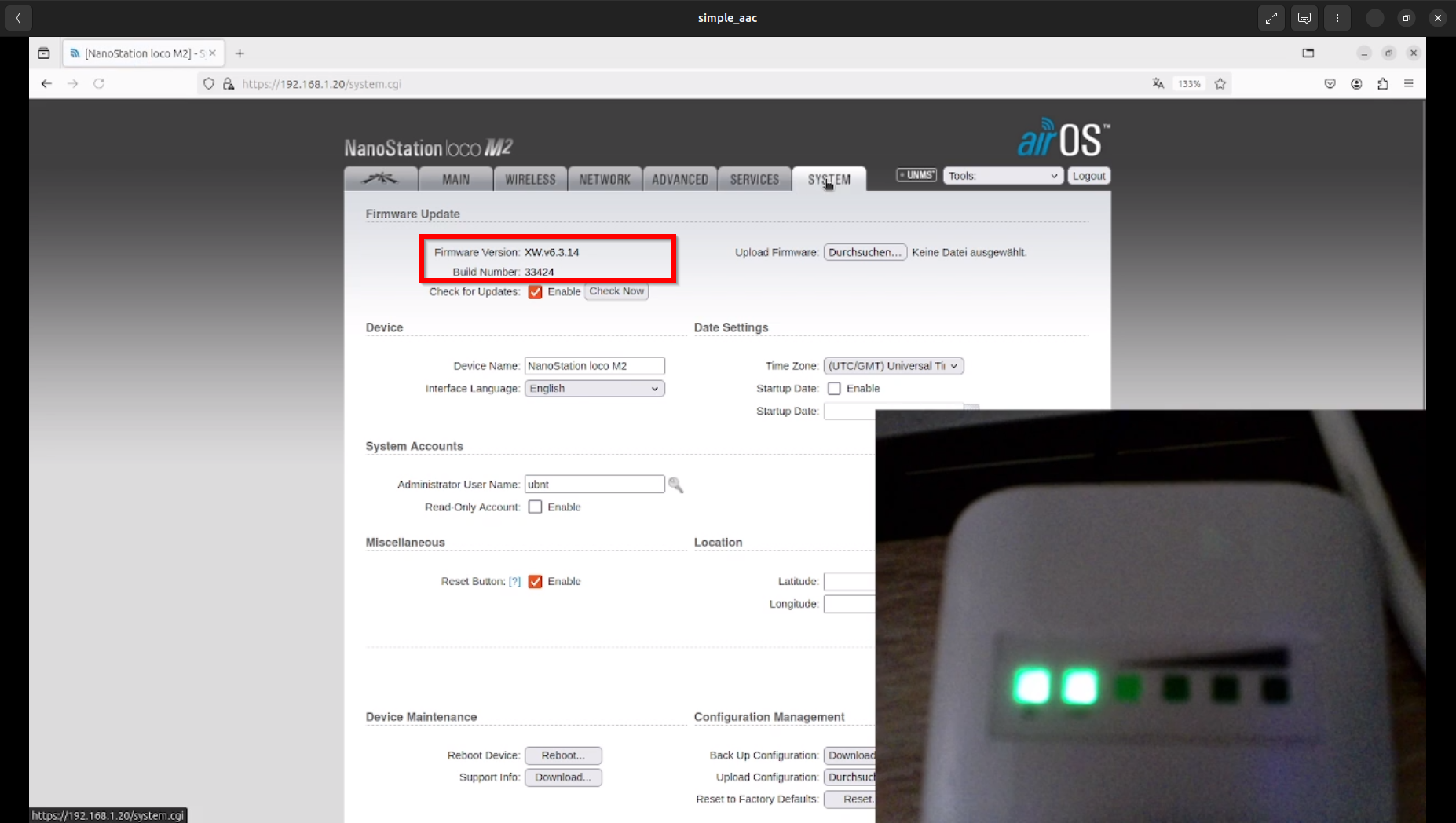
Ich habe hier eine Ubiquiti Nanostation Loco M2 XW mit der im Oktober 2024 aktuellen Firmware 6.3.14 vorliegen.
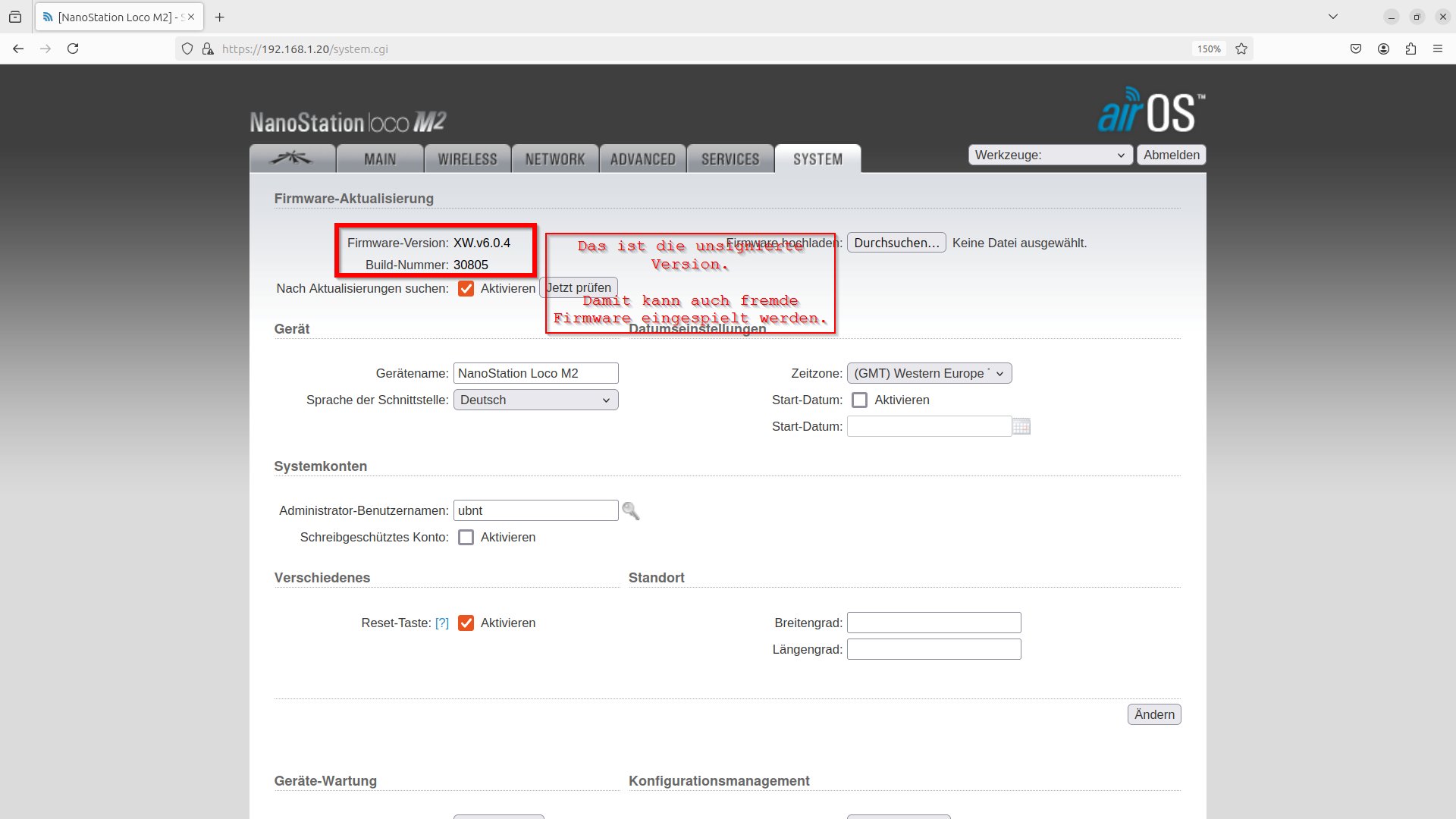
Mit dieser Firmware können nur Ubiqiti-Firmware-Dateien eingespielt werden. Wir benötigen deshalb eine unsignierte Version der Ubiquiti-Firmware, um auch fremde Software wie OpenWrt oder eben Freifunk-Franken-Firmware (die auf OpenWRT aufbaut) einspielen zu können.
Wir benötigen deshalb folgende Dateien:
unsignierte Firmware von Ubiquiti:
Von der Ubiquiti-Seite mit Firmware für die Ubiquiti Nanostation Loco M2 laden wir die Datei https://dl.ubnt.com/firmwares/XN-fw/v6.0.4/XM.v6.0.4.30805.170505.1525.bin herunter.
Falls diese Seite nicht mehr zur Verfügung steht habe ich diese Datei für Sie bereit gestellt:
aktuelle Freifunk-Franken-Firmware:
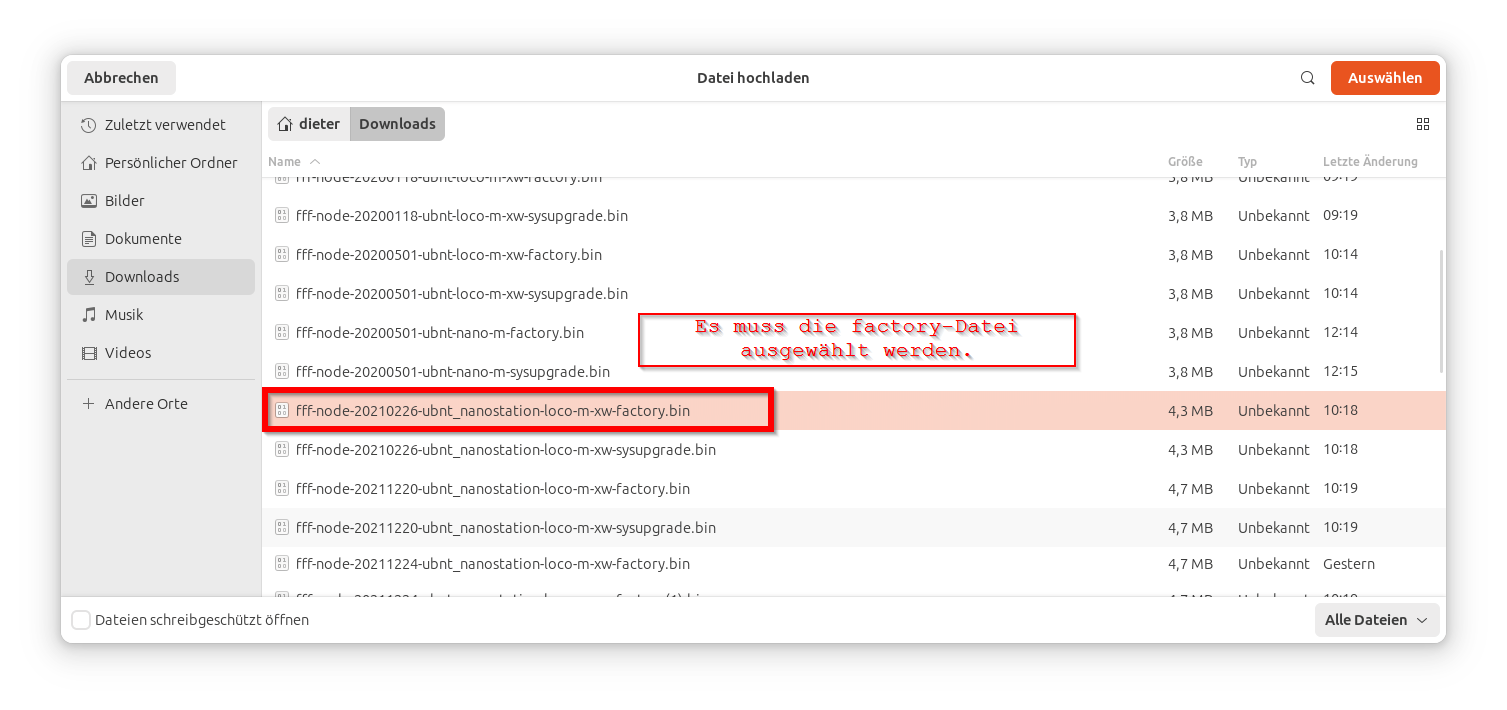
Von der Übersichts-Seite mit Freifunk Franken Nodes-Software: https://dev.freifunk-franken.de/node/current/ gehen wir zur aktuellen Versionsübersicht https://dev.freifunk-franken.de/node/current/ und laden dort die Datei mit der Bezeichnung factory.bin am Ende herunter: https://dev.freifunk-franken.de/node/current/fff-node-20240401-ubnt_nanostation-loco-m-xw-factory.bin
Ich stelle die Datei auch bereit:
Die Dateien mit der Bezeichnung sysupgrade können verwendet werden, wenn ihr bereits den Freifunk-Franken-Router am Laufen habt und ein Update in der Weboberfläche des Routers durchführen wollt.
Seit den Versionen aus dem Jahr 2022 geht das aber noch bequemer auf der SSH-Konsole:
Dort einfach den Befehl fff-upgrade eingeben und schon wird automatisch die passende sysupgrade-Datei heruntergeladen, geprüft und installiert.
Passende Ubiquiti-Firmware per TFTP installieren
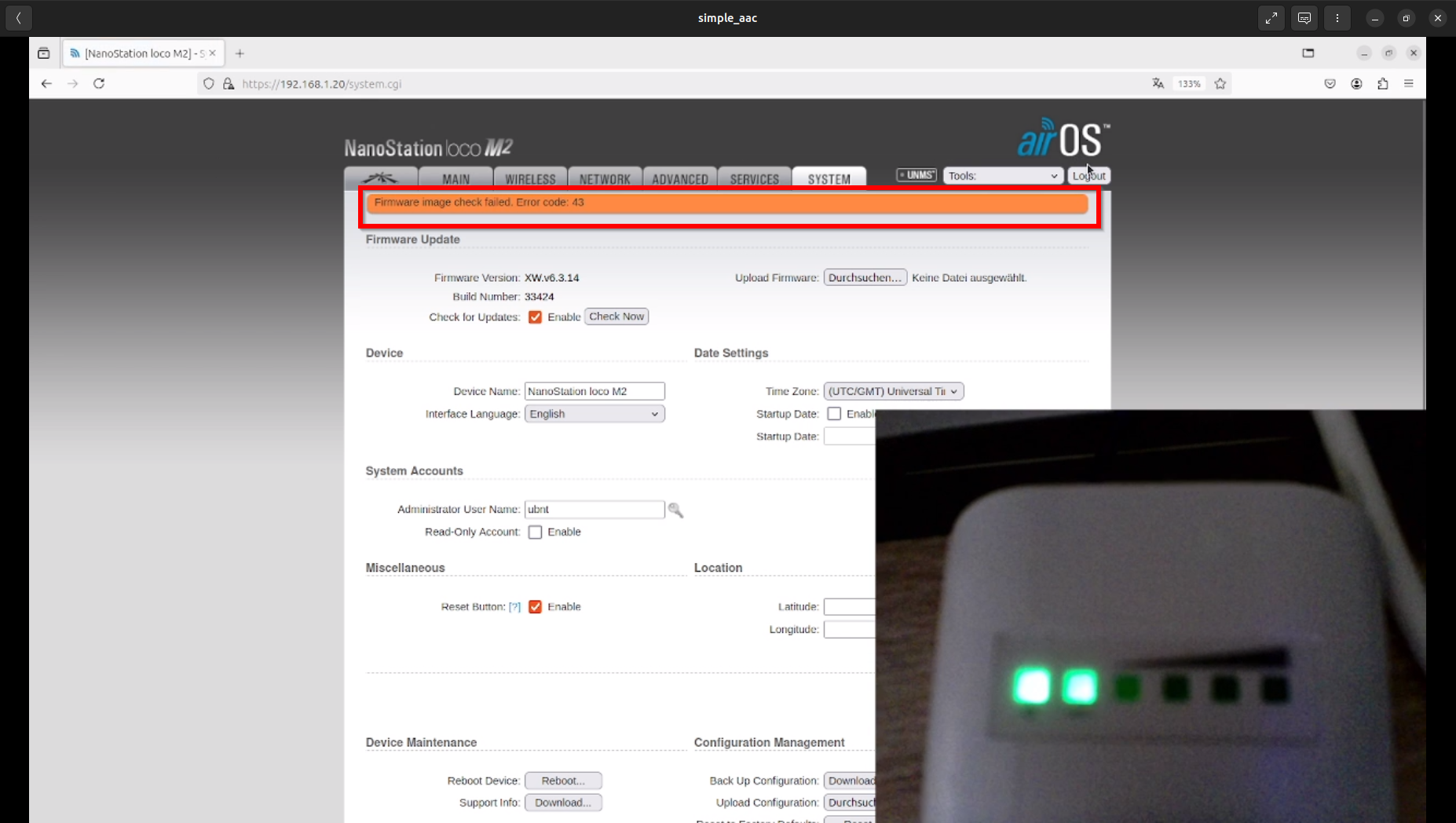
Wenn wir versuchen, mittels TFTP die Freifunk Software auf einem Router mit aktueller Ubiquiti-Firmware zu übertragen, werden wir am Ende der Übertragung auch einen Hinweis erhalten, dass die übermittelte Firmware nicht korrekt ist. Deshalb müssen wir erst die unsignierte Version 6.0.4.3 Build 30805 per TFTP einspielen.
Es empfiehlt sich, die Stromversorgung der Ubiquiti-Station in eine Steckdosenleiste mit Schalter einzustecken. Dadurch lässt sich der nachfolgend beschrieben Vorgang zum Reset der Station leichter handhaben.
- Am PC eine SSH-Konsole öffnen und in das Verzeichnis gehen, wo die .bin-Datei mit der unsignierten Version 6.0.4 gespeichert ist.
- Manuelle IP-Adresse für die Netzwerkschnittstelle am PC vergeben
Hierzu am PC manuell eine feste IP-Adresse wie z. B. die 192.168.1.1 und der Netzwerkmaske 255.255.255.0 vergeben. Wichtig ist, die 192.168.1.20 darf nicht verwendet werden, weil das die IP der Nanostation ist, auf der beim Reset der TFTP-Client lauscht. - Ubiquiti Nano direkt mit der LAN-Schnittstelle des PC verbinden.
- Ubiquiti Station resetten
Am Boden des Ubiquiti-PoE-Netzteils befindet sich eine kleine Öffnung, welche mit Reset beschriftet ist. Mit einer aufgebogenen Büroklammer oder einem passenden Schraubendreher kann man darunter einen kleinen Reset-Taster erfühlen. Wir drücken nun vorsichtig auf diesen Reset-Taster und schalten die Steckdose aus.
Nun müssen wir den Reset-Taster während der weiteren Schritte durchgehend gedrückt halten !
Wir schalten die Steckdose wieder ein. Nach ein paar Sekunden leuchten die 3. und 4. LED von links auf.
Wieder einige Sekunden später erlöschen die beiden farbigen LEDs und es leuchten nur noch die beiden grünen LED’s links (Power und LAN-Anschluß).
Nach einer Zeit werden die rechten 4 LED’s gemeinsam aufleuchten und kurz danach eine Art hin- und herlaufendes Leuchtband anzeigen.
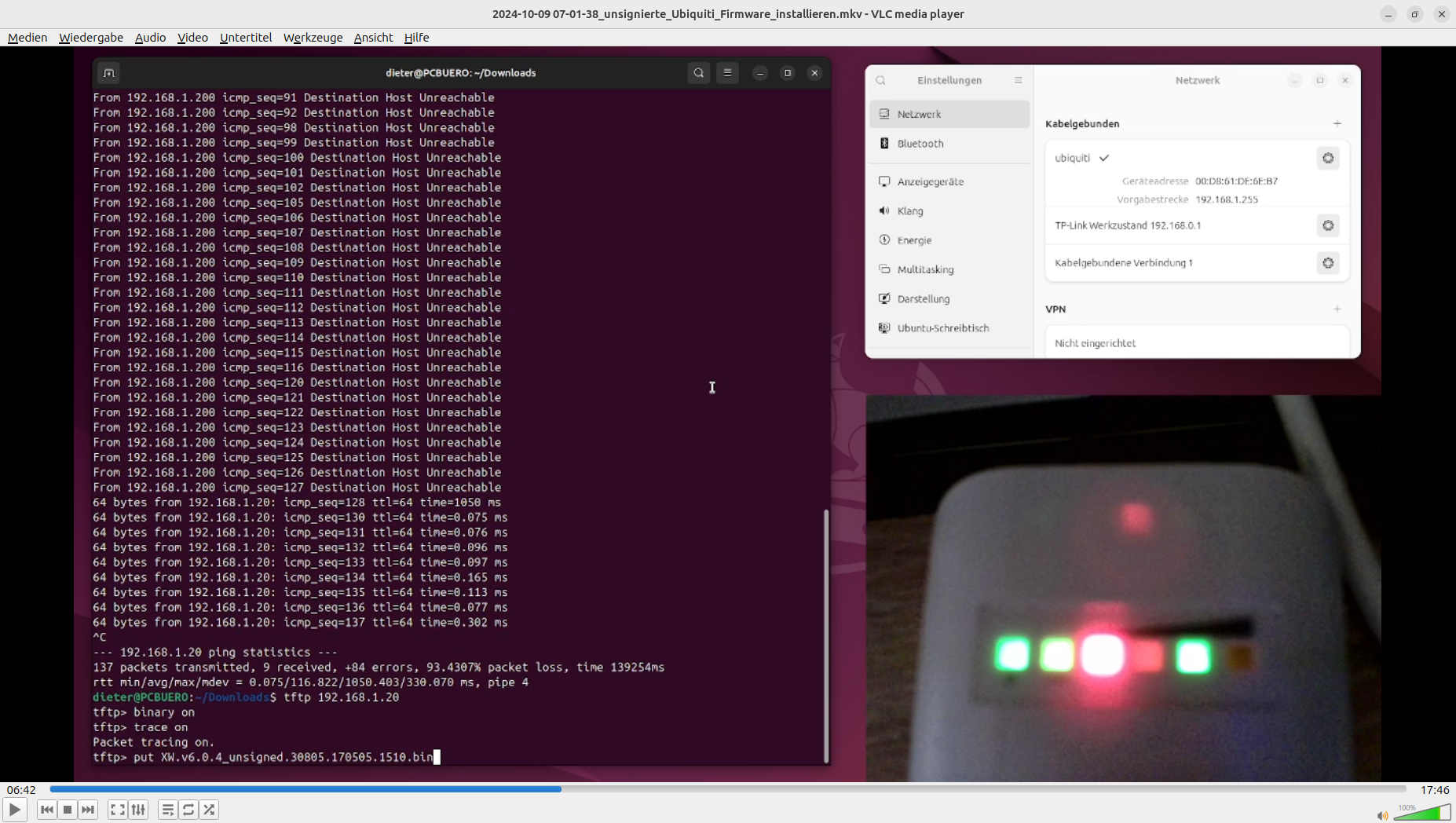
Jetzt müssen wir nur noch ein paar Sekunden warten, bis die rechten 4 farbigen LEDS in ein Blinkmuster umschalten wobei immer zwei LEDs abwechselnd blinken.
Das ist der Zeitpunkt, wo die Nanostation den TFTP-Client gestartet hat und auf der IP-Adresse 192.168.1.20 auf eingehende Daten wartet.
Nun können wir den Reset-Taster auch wieder loslassen. - TFTP-Übertragung am Server starten
Am (Linux-)PC in der Konsole folgende Befehle ausführen:
(Nachdem put den bei Ihnen vorliegenden Dateinamen eingeben)
tftp 192.168.1.20
binary on
trace on
put [Dateiname der bin-Datei]- Bootvorgang der Ubuntu-Nano-Station abwarten.
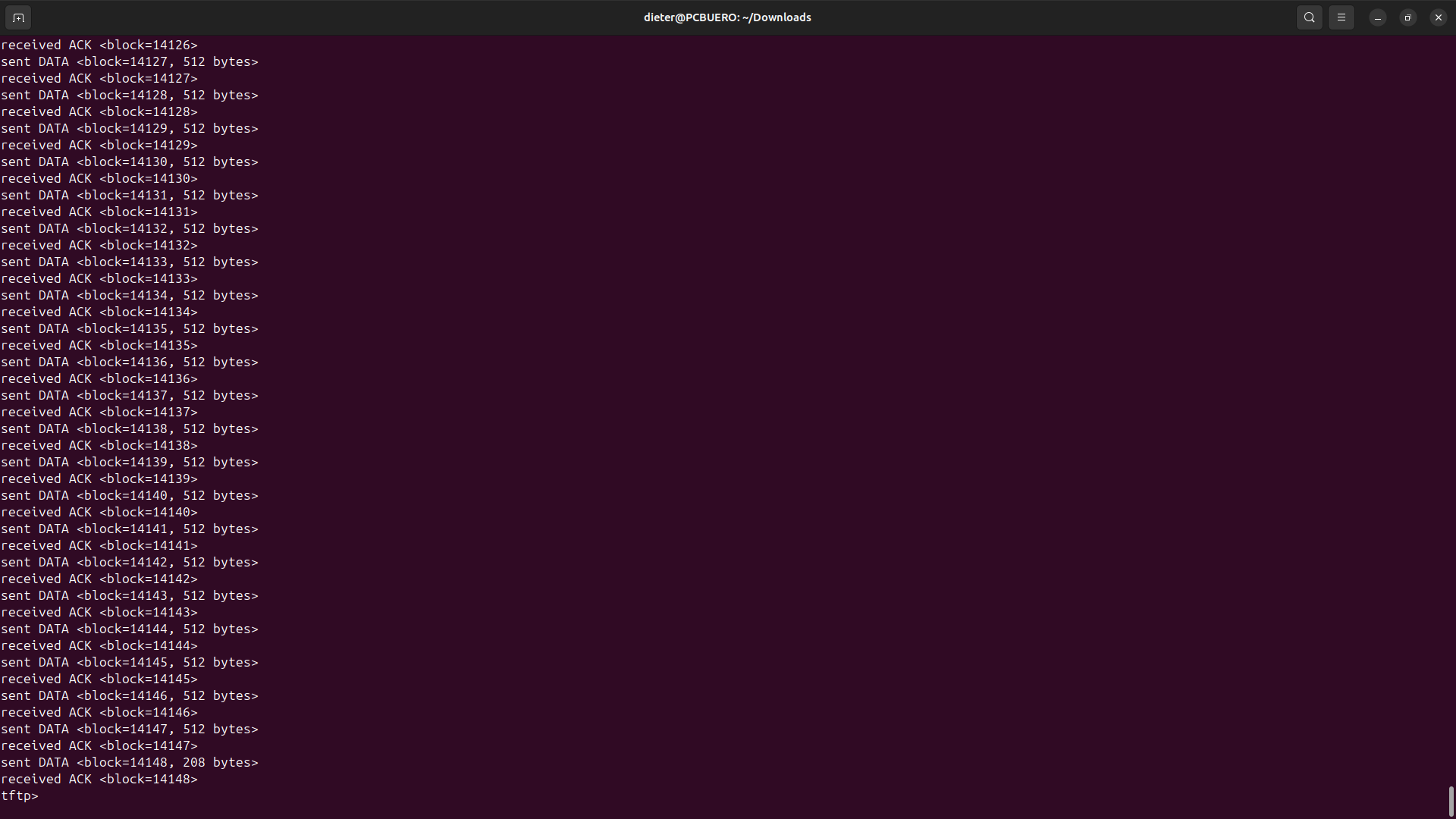
Nach Start des PUT-Vorgangs läuft die Anzeige der übertragenen Pakete durch.
Am Ende darf keine Fehlermeldung zu sehen sein. Es ist auch ersichtlich, dass der letzte Datenblock eine kleinere Dateigröße hatte. Sie können durch die Eingabe des Buchstabens q den TFTP-Server am PC beenden.
Nun mindestens 5 Minuten warten, bis der Bootvorgang der geänderten Firmware abgeschlossen ist !
Im Anfangsstadium ist wieder ein hin- und her wanderndes Leuchtband der LED’s zu sehen. Das geht später in ein langsames Blinken der rechten LED über. Hier keinesfalls die Ubiquiti-Station ausschalten ! Abwarten, bis die rechte LED dauerhaft erloschen ist. - Prüfung, ob die Ubiquiti-Station erreichbar ist.
ping -6 fdff::1 sollte eine Antwort anzeigen.
Falls ein Problem auftritt siehe meinen Beitrag:
https://www.lang-dieter.de/wp/posts/2024/10/freifunk-router-ping-6-fdff1-erfolglos/
Konfiguration der Freifunk-Franken-Software
Sie können jetzt die direkte Verbindung von PC und Ubiquiti-Station wieder aufheben und beide Geräte mit Ihrem Internet-Router verbinden.
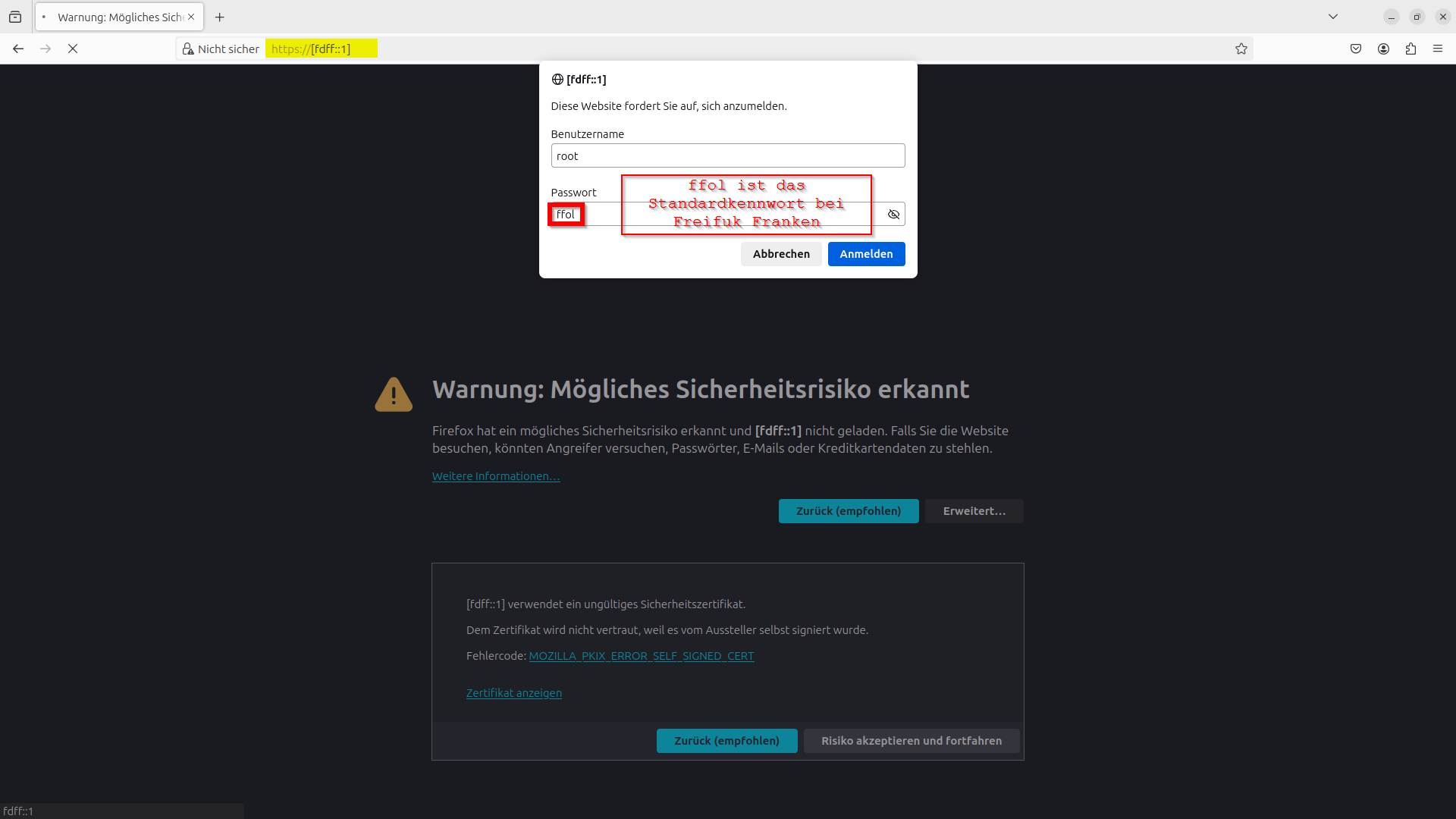
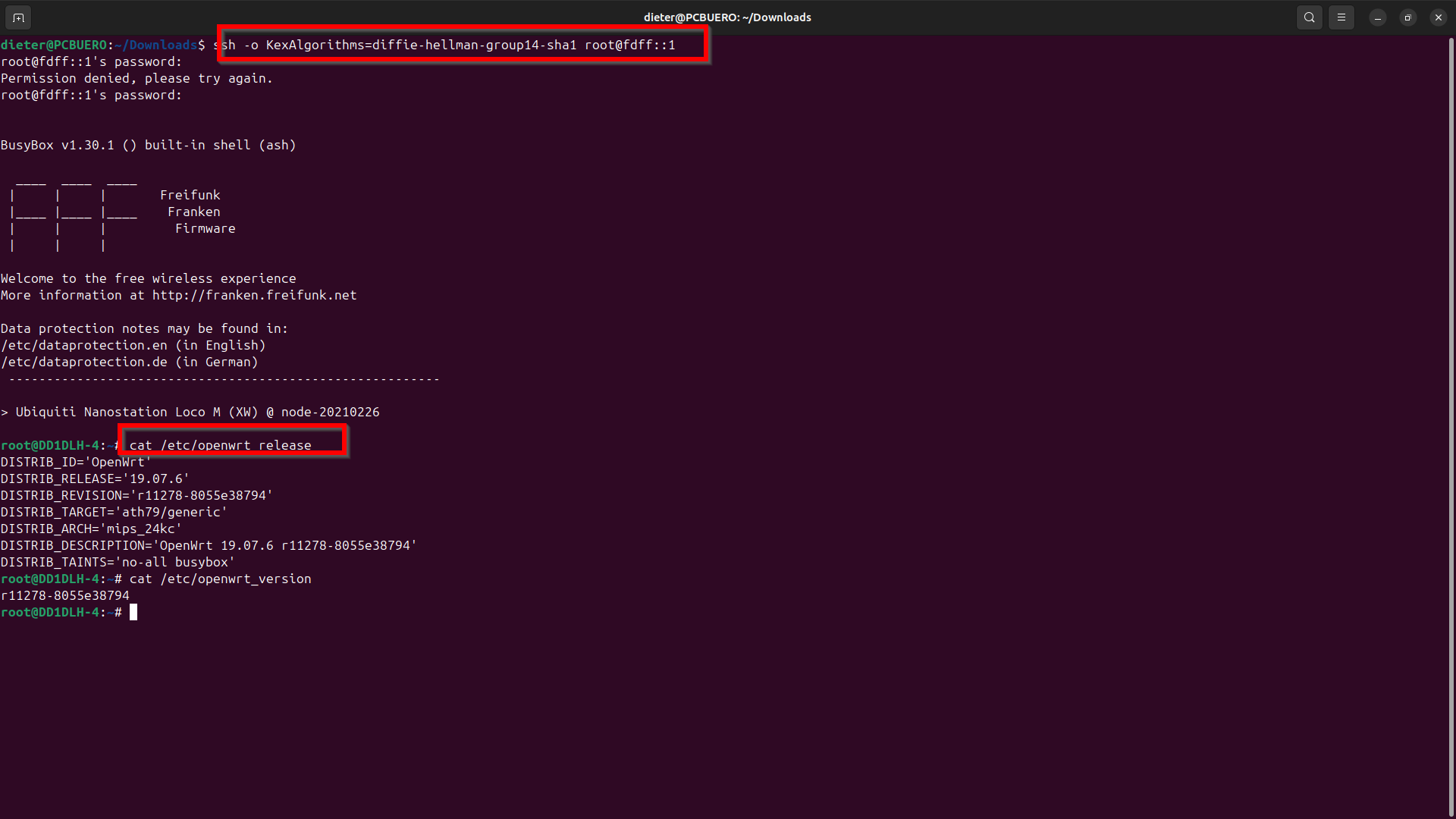
Melden Sich sich nun im Browser auf der Ubiquiti-Station an, indem sie die passende IPv6 Adresse in der Adresszeile des Browsers eingeben. [fdff::1], die dem Router zugewiesene IP-V4-Adresse oder die wie oben beschrieben ermittelte IP-Adresse. Durch Umschliessung der Angabe mit eckigen Klammern erkennt der Browser, dass es sich um eine IPv6-Adresse handelt.
Melden Sie sich dann an der Weboberfläche mit den Zugangsdaten root und Kennwort ffol an.
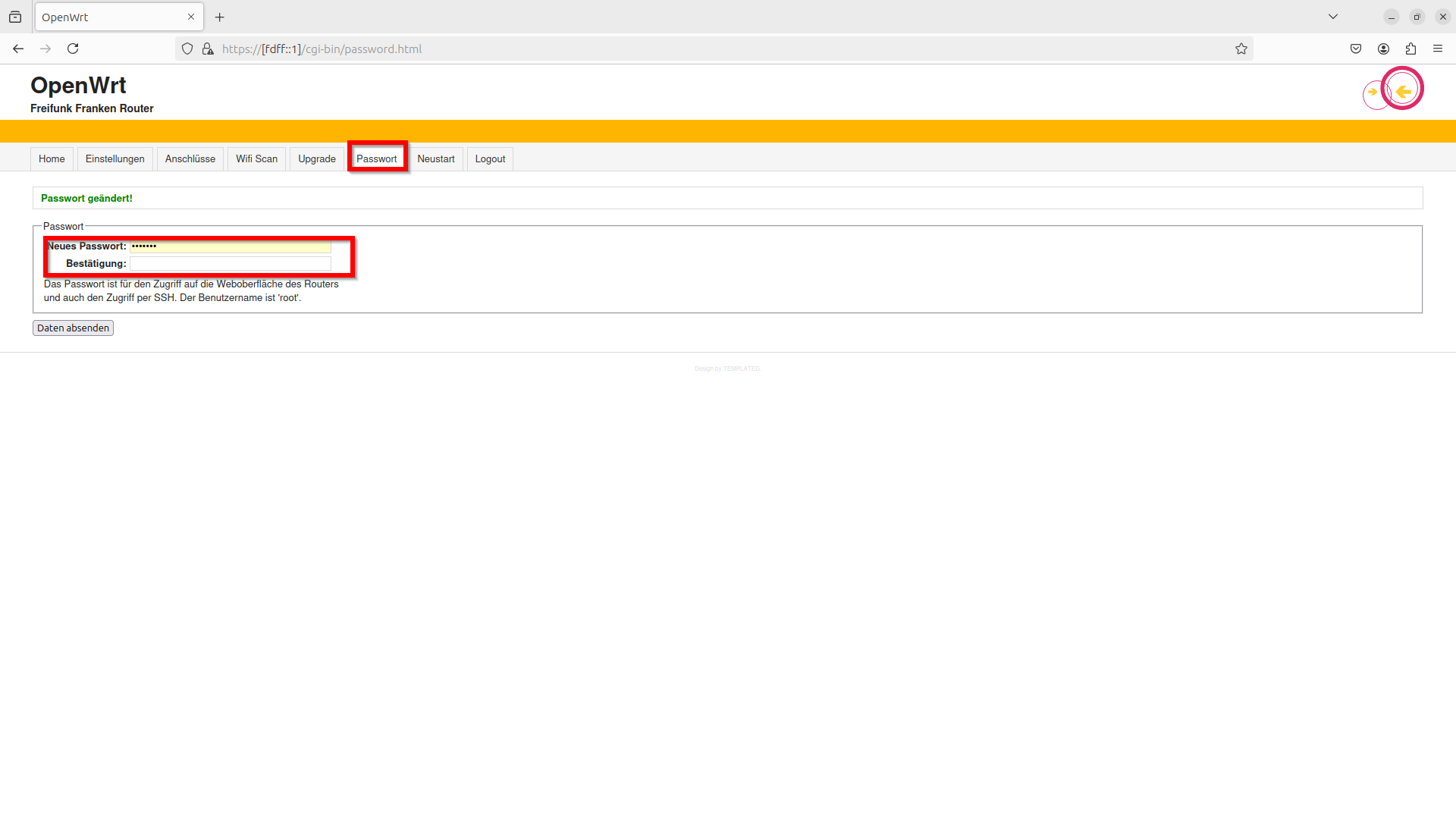
Als erste Maßnahme vergeben Sie im Reiter Password ein eigenes Kennwort !
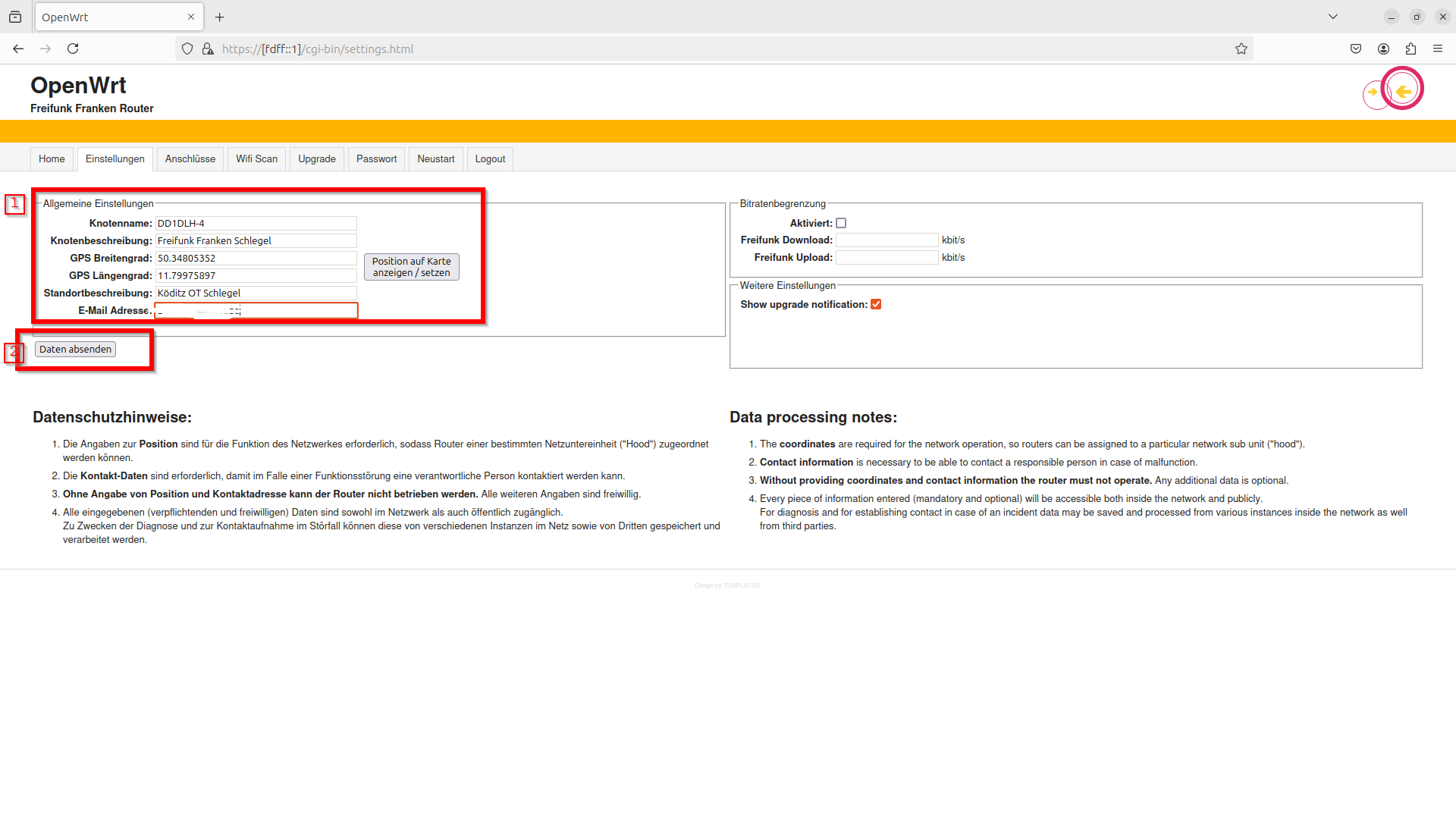
Danach gehen Sie auf den Reiter Einstellungen und geben die Angaben zu Ihrem Router ein.
Die Koordinaten sind wichtig, damit automatisch die kürzeste Verbindung zum nächstliegenden Freifunkknoten erfolgen kann.
Eine Eingabe der E-Mail-Adresse ist auch zwingend, damit im Falle von Störungen der Betreiber des Routers informiert werden kann.
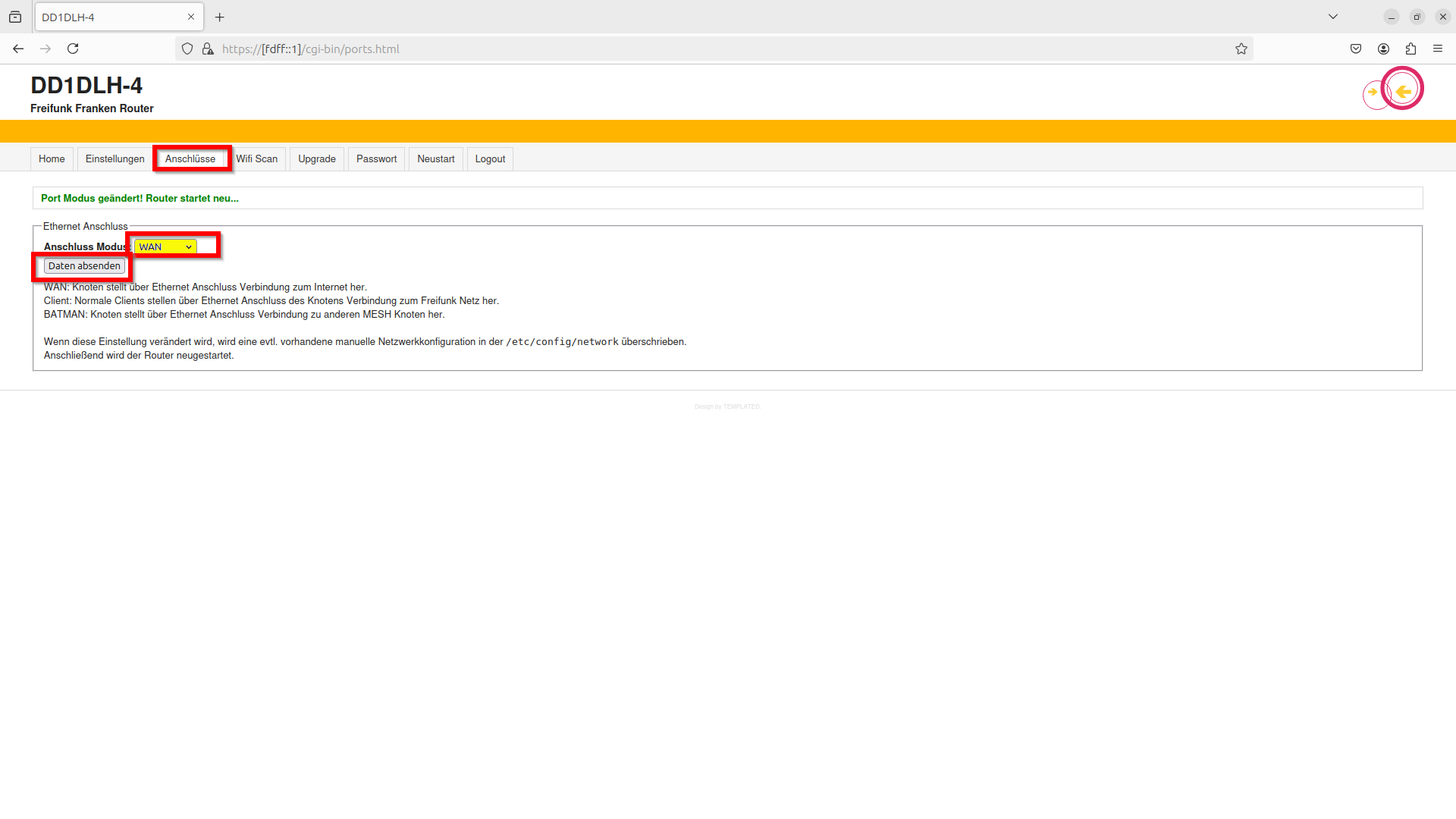
Als letzten Schritt gehen Sie auf den Reiter Schnittstellen und wählen dort die Variante WAN aus, damit die per WLAN verbundenen Clients in das Internet weitergeleitet werden.
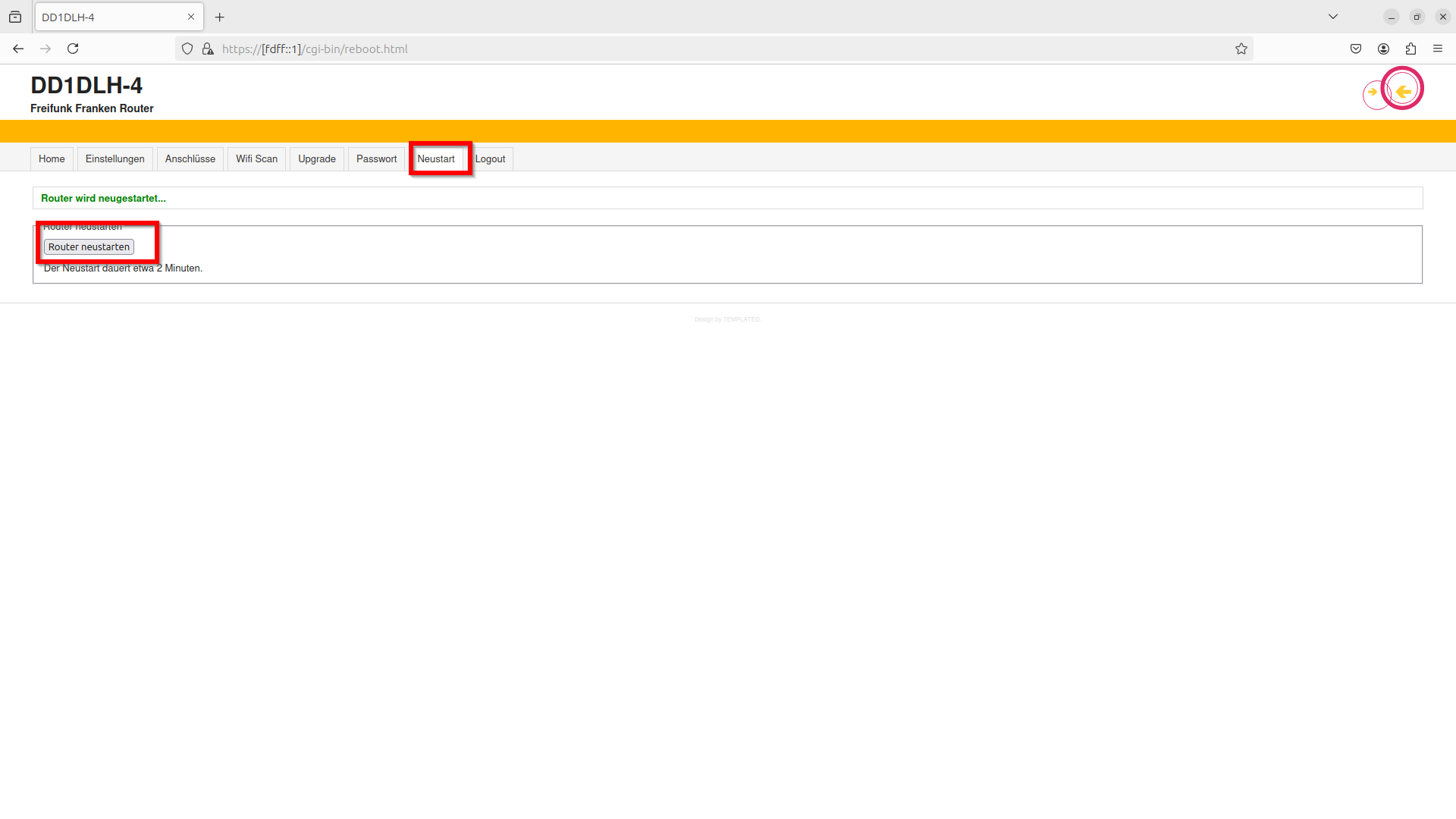
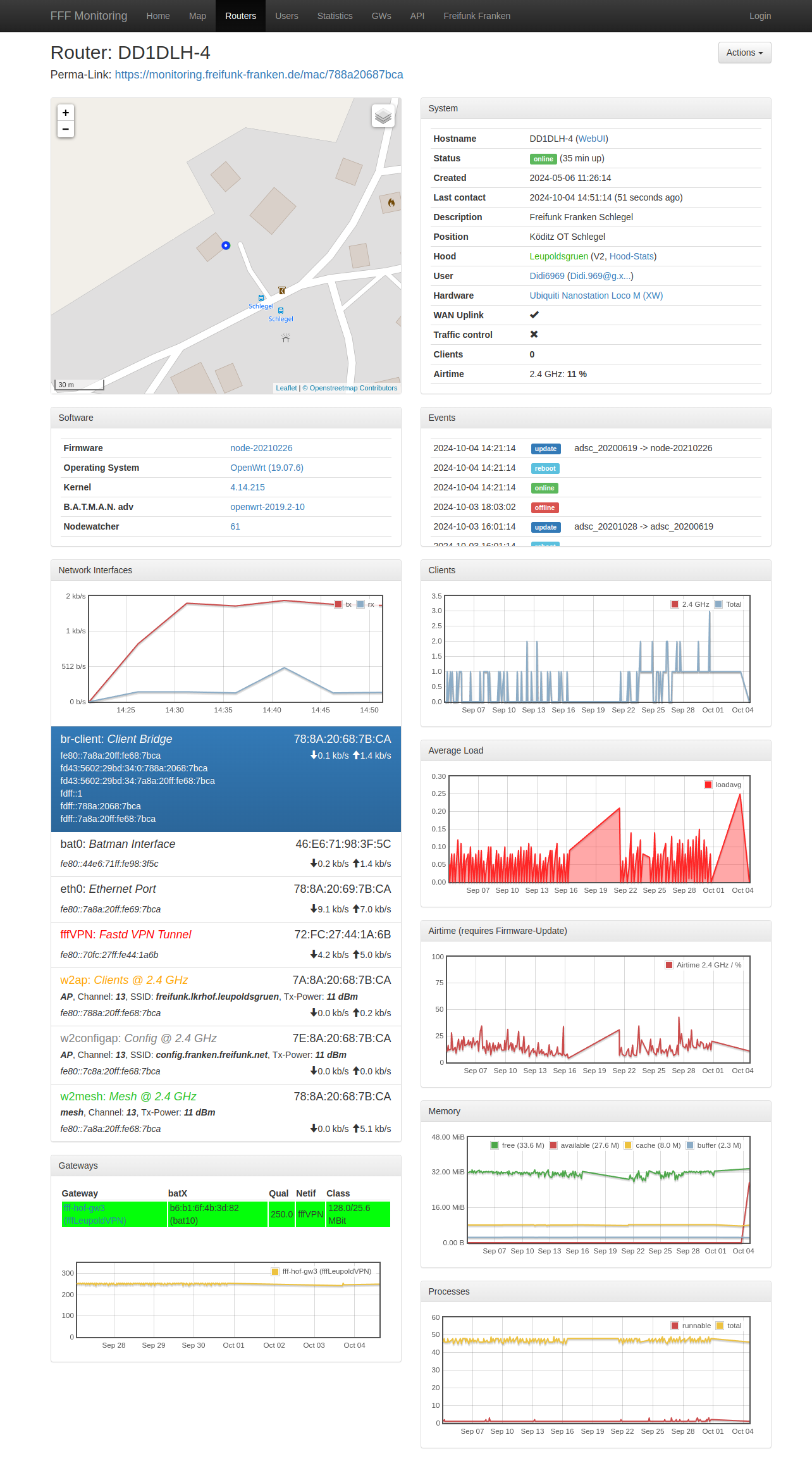
Nach einem Reboot sollte nach kurzer Zeit ihr Router bei den lokalen IPv4-Adressen in Ihrem Internetrouter mit auftauchen und auf der Monitoring-Seite von Freifunk Franken erscheinen.
Er erscheint dort gemäß den von Ihnen erfassten Koordinaten auf der Karte. Sie können unter dem Register Router auch mit CTRL-F nach ihrer Routerbezeichnung oder der hinterlegten E-Mail-Adresse bzw. den von Ihnen eingerichten Usernamen suchen.
Eine eigene SSID für das lokale WLAN kann man mit per SSH-Konsole einrichten. Ich habe bei mir mit vi ssid-schlegel.sh eine Datei mit folgendem Inhalt erstellt.
#! /bin/bash

# Wenn lokale SSID durch Hood-Abfrage veraendert wurde,
# wieder manuell die SSID aendern.


str_such='lkrhof.schlegel'
uci show | grep -i $str_such
if [ $? = 0 ]
then
	echo "Schlegel wurde gefunden."
else
	echo "Schlegel wird gesetzt"
	uci set wireless.w2ap.ssid='freifunk.lkrhof.schlegel'
	uci commit
	wifi
fi
Dadurch erscheint die WLAN-Bezeichnung freifunk.lkrhof-schlegel. Diese müssen Sie natürlich an die Gegebenheiten vor Ort anpassen.
Damit dieser Vorgang automatisch beim Hochfahren geschieht, habe ich noch einen cronjob eingerichtet. Aufruf von vi /usr/lib/micron.d/ssid-schlegel und folgenden Inhalt erfassen:
* */1 * * * /bin/sh /root/ssid-schlegel.shDamit wird beim Hochfahren und danach im Abstand von einer Stunde geprüft, ob die SSID auf dem gewünschten Wert steht und ggf. angepasst.
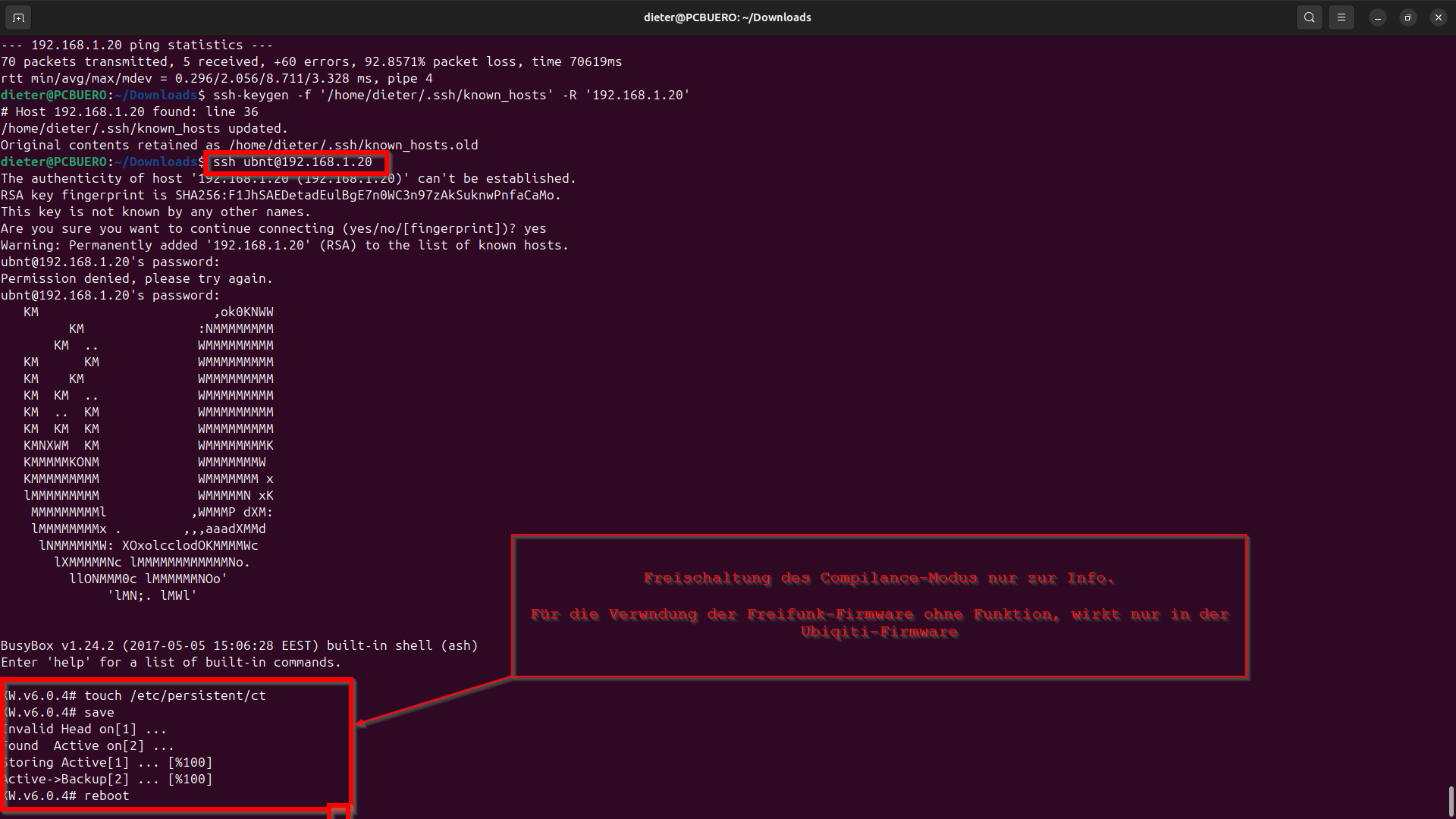
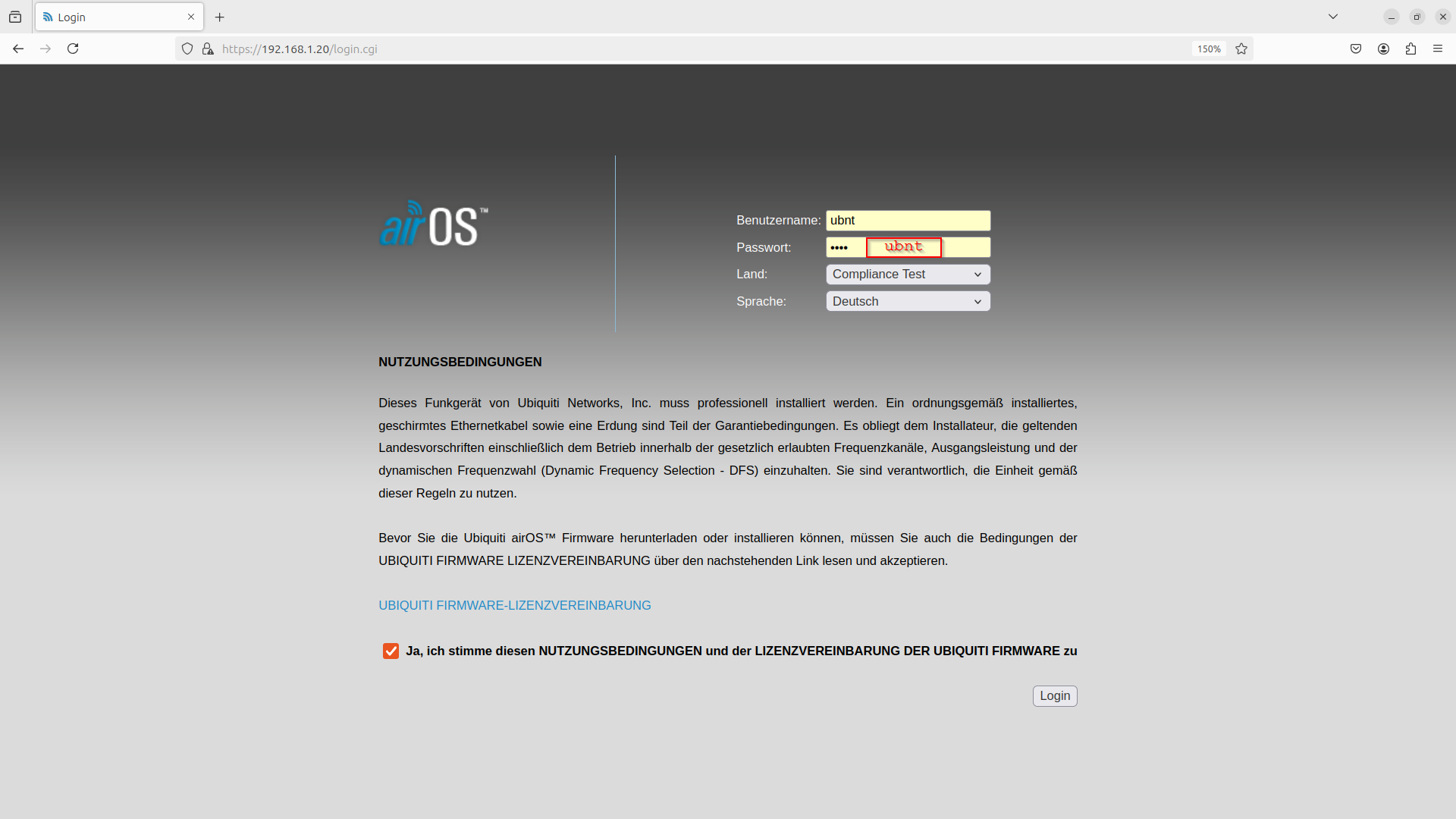
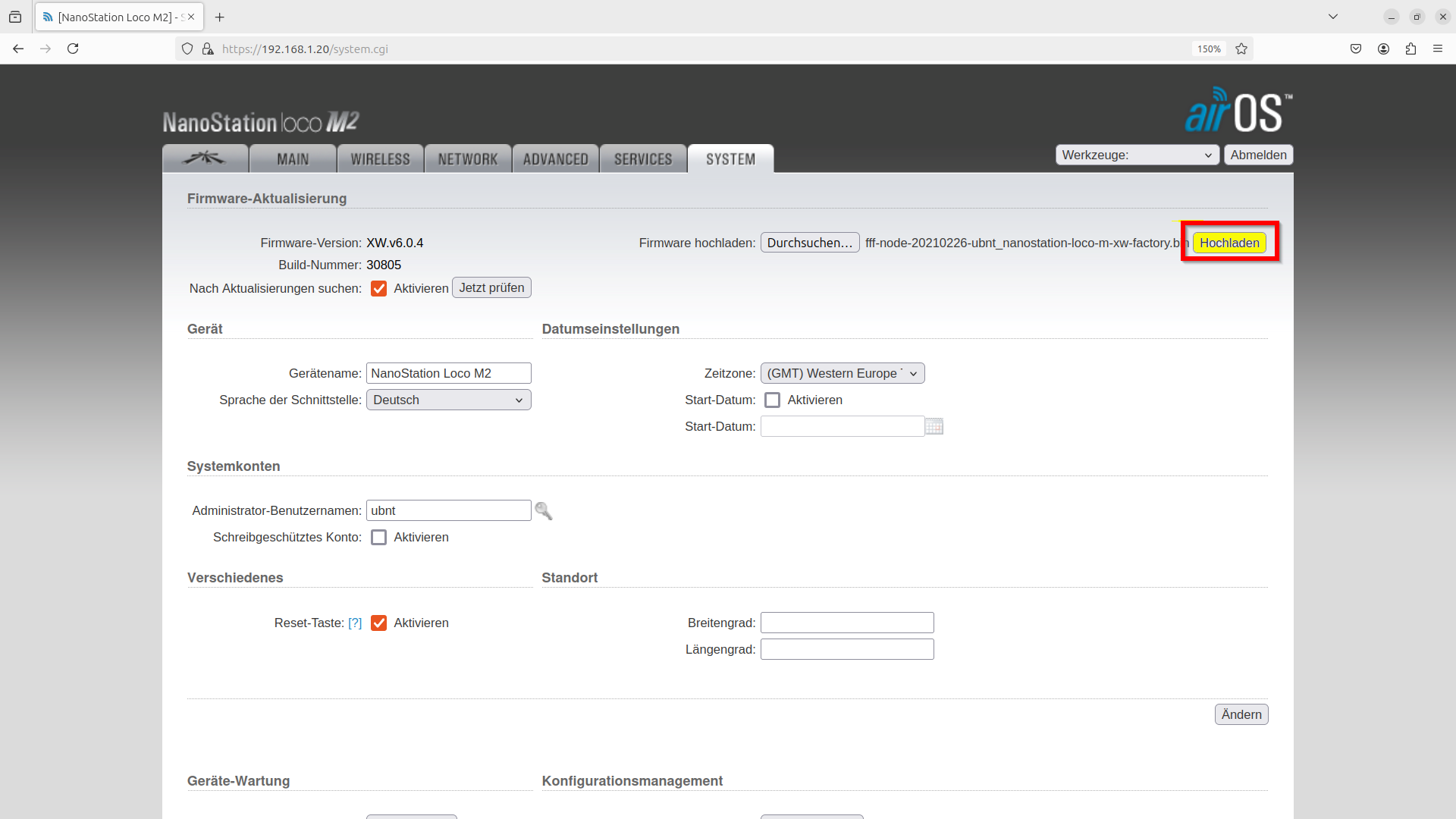
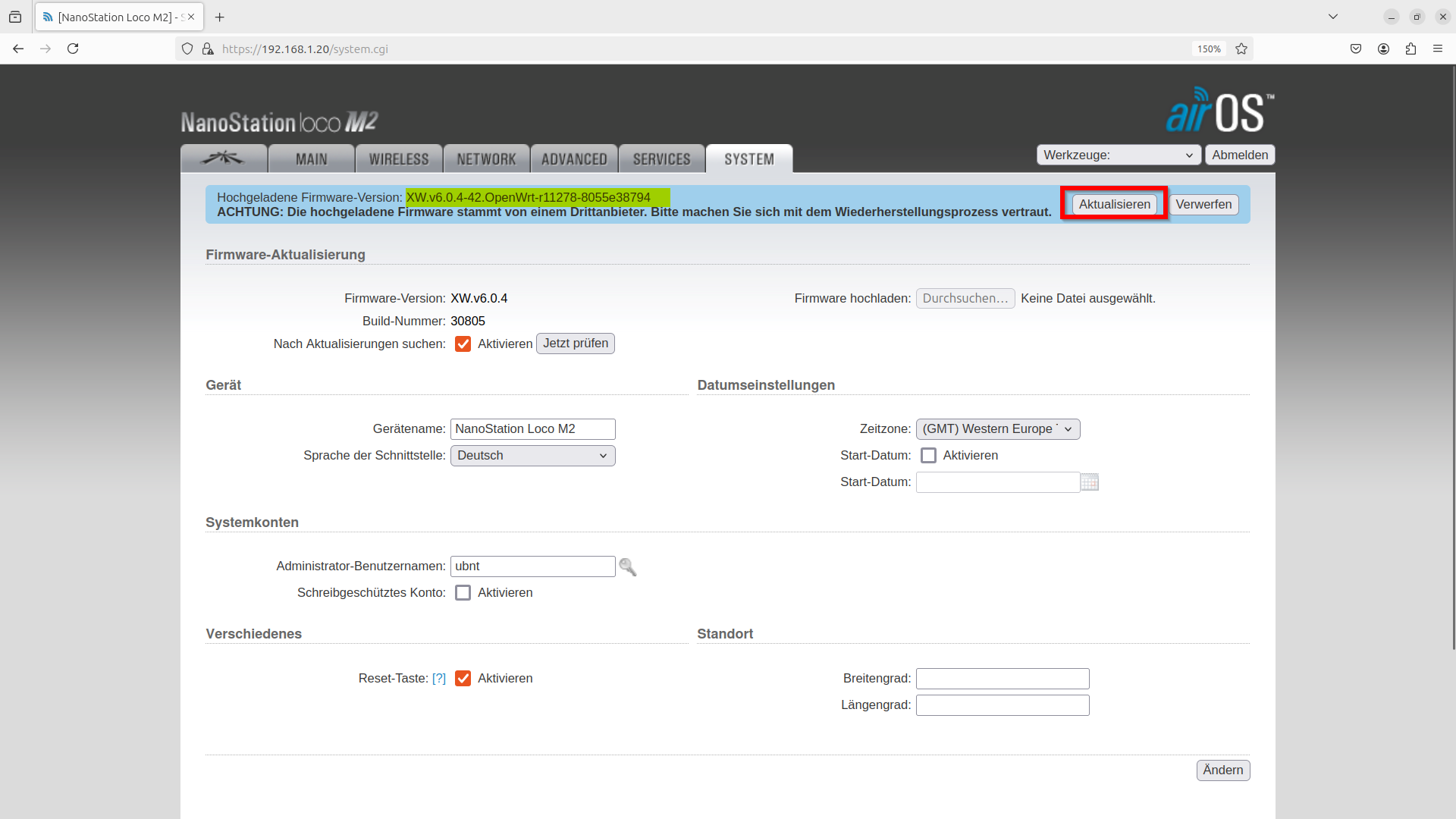
Nachfolgend eine Bildersammlung mit Bildschirmkopien meiner Installation:
(vergrößerte Ansicht durch Anklicken des Bildes möglich)